
Moverte por Elite
El Panel clásico
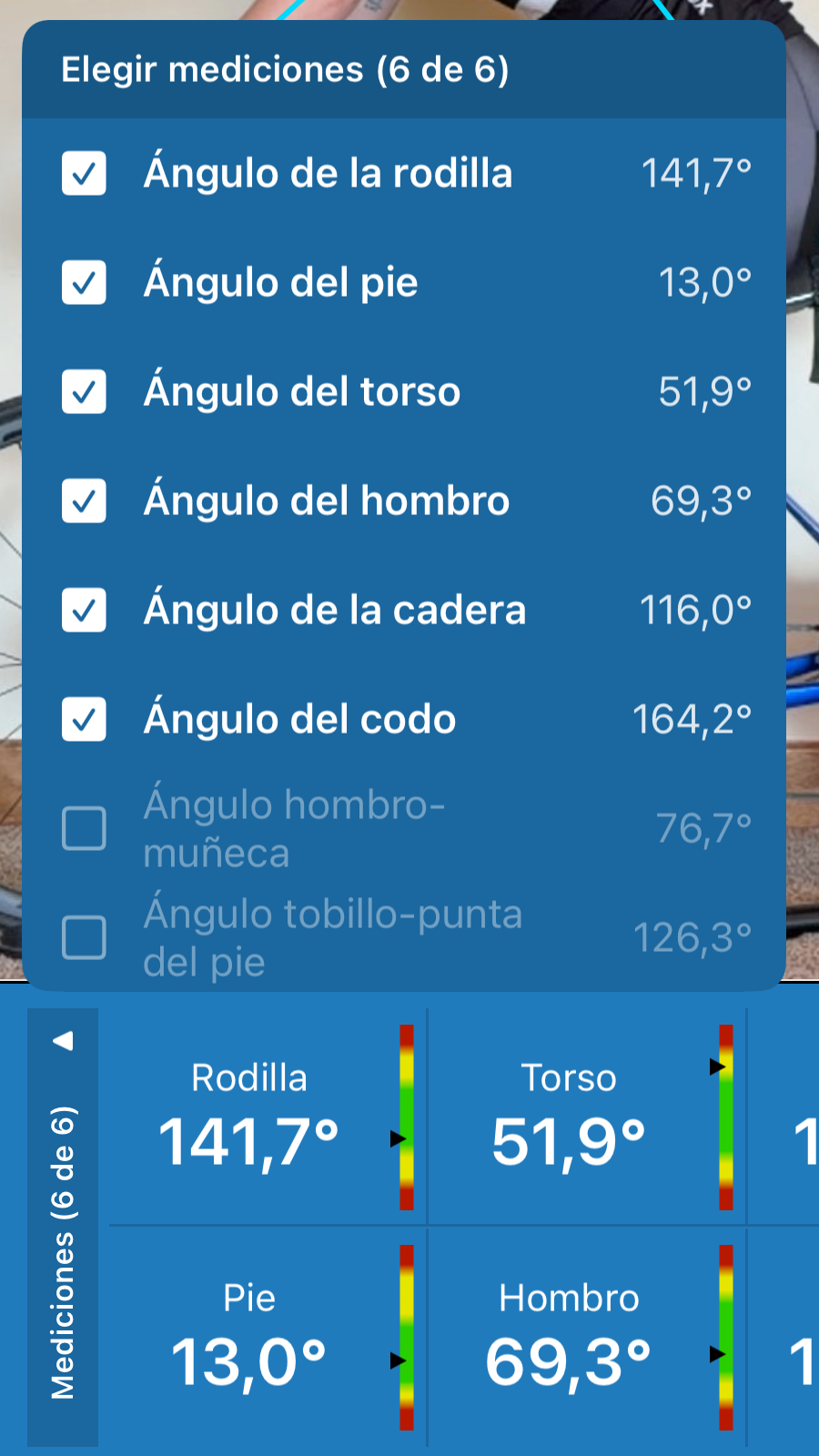
El Panel clásico solo está en las grabaciones laterales. Toca el botón de arriba a la izquierda y elígelo; el botón pasa a decir Panel. Tus mediciones están en un bloque de fichas. Cada ficha tiene su valor y una barra de rango. La primera vez, la imagen se abre sin ningún ángulo dibujado sobre ti.
| # | Parte | Qué hace |
|---|---|---|
| 1 | Panel (arriba a la izquierda) | El botón de vista. Tócalo para cambiar de vista. Consulta Los cuatro modos de vista. |
| 2 | Botón IA (arriba a la derecha junto al ícono de menú) | Abre el Fit Advisor. Pregúntale por tu ajuste o por la app. Consulta El Fit Advisor. |
| 3 | Ícono de menú (los ··· de arriba a la derecha) |
El menú del video. Consulta El menú del video. |
| 4 | Dibujado sobre ti | Los puntos y las líneas a partir de los que se toma cada medición. Un ángulo aparece sombreado mientras su ficha está seleccionada. |
| 5 | Íconos de biela (abajo a la izquierda del video) | Elige un punto de la pedalada: arriba, las 3 en punto o MKE (máxima extensión de la rodilla). |
| 6 | Mediciones (la pestaña en el borde del bloque en un iPhone) | Elige qué seis fichas muestra el bloque. Cada posición del pedal guarda su propia elección para cada tipo de bicicleta, y la app la recuerda para todos los videos. Un iPad muestra todas las fichas y no tiene pestaña. |
| 7 | Ficha (en el bloque) | Una por cada medición del bloque con su nombre corto y su valor. Toca una ficha para dibujar esa medición sobre ti, y vuelve a tocarla para ocultarla. Mantén pulsada una ficha para Seleccionar todo (dibuja todas las mediciones) o para Ayuda sobre esa medición. |
| 8 | Barra de rango (en cada ficha) | El verde está dentro del rango, el amarillo justo fuera y el rojo muy por fuera. El triángulo junto a la barra eres tú. Los rangos se ajustan a tu tipo de bicicleta. Nuestros rangos se apoyan en referencias de ajuste consolidadas y en nuestros propios datos de ajuste. |
Quitar el fondo: con iOS 17 o posterior, un botón redondo abajo a la derecha de la imagen quita el fondo, para que tú y la bicicleta destaquen. Está gris cuando está desactivado y azul cuando está activado, y cada grabación guarda su propia configuración.
¿Te ha resultado útil esta sección?Cuéntanos más