
Sich in Elite zurechtfinden
Das Klassische Dashboard
Die Ansicht Klassisches Dashboard gibt es nur bei Seitenaufzeichnungen. Tippen Sie auf die Schaltfläche oben links und wählen Sie sie aus; die Schaltfläche zeigt dann Dash. Ihre Messungen stehen in einem Panel aus Kacheln. Jede Kachel hat ihren Wert und einen Bereichsbalken. Beim ersten Mal öffnet sich das Bild, ohne dass Winkel auf Ihrem Körper eingezeichnet sind.
| # | Teil | Funktion |
|---|---|---|
| 1 | Dash (oben links) | Die Ansichtsschaltfläche. Tippen Sie darauf, um die Ansicht zu wechseln. Siehe Die vier Ansichtsmodi. |
| 2 | Schaltfläche KI (oben rechts neben dem Menüsymbol) | Öffnet den Fit Advisor. Fragen Sie ihn zu Ihrer Sitzposition oder zur App. Siehe Der Fit Advisor. |
| 3 | Menüsymbol (die ··· oben rechts) |
Das Videomenü. Siehe Das Videomenü. |
| 4 | Am Körper eingezeichnet | Die Punkte und Linien, aus denen jede Messung gewonnen wird. Ein Winkel ist schattiert, solange seine Kachel ausgewählt ist. |
| 5 | Kurbelsymbole (unten links im Video) | Wählen Sie einen Punkt in der Pedalumdrehung: ganz oben, die 3-Uhr-Stellung oder MKE (maximale Kniestreckung). |
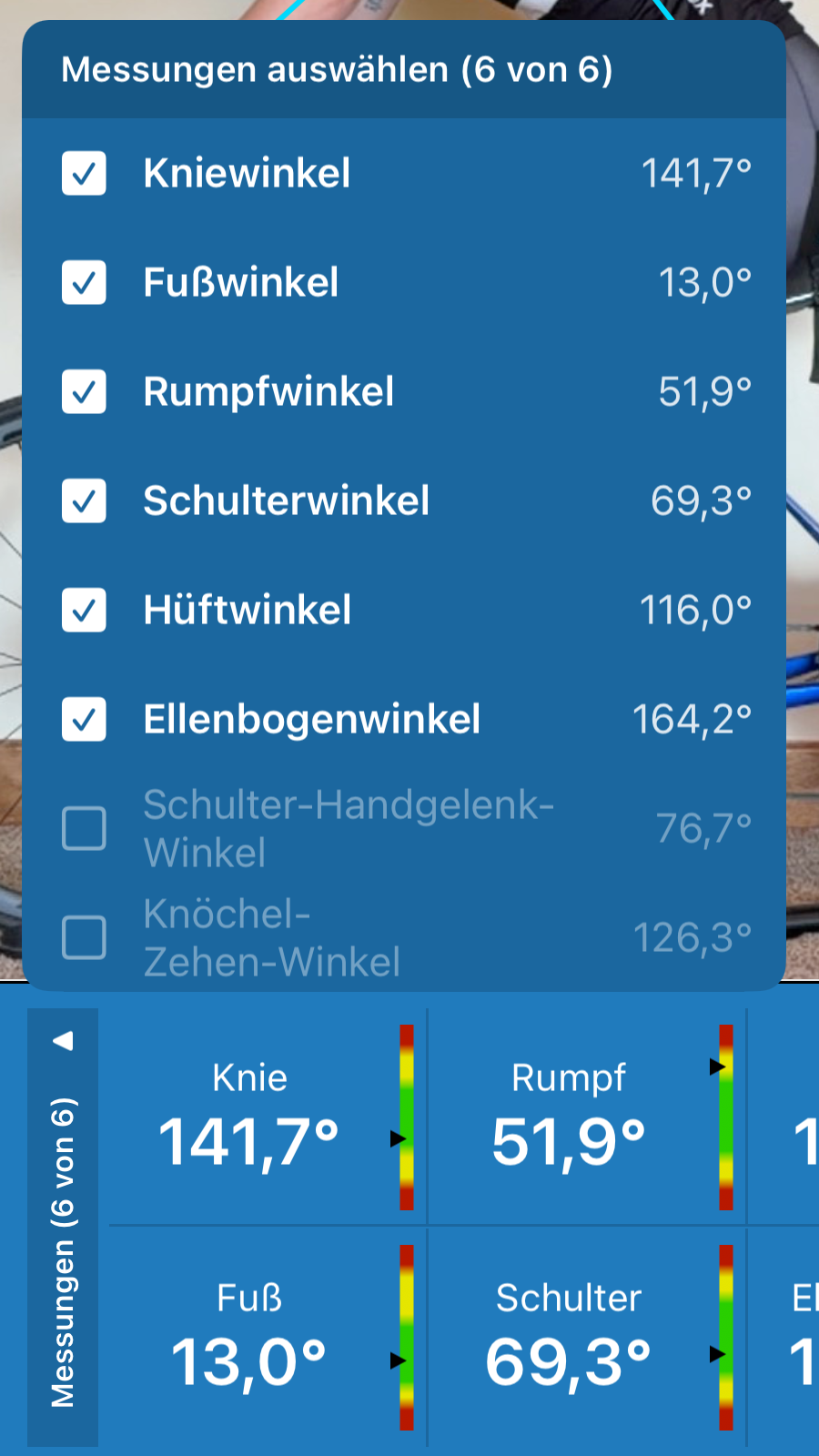
| 6 | Messungen (der Tab am Rand des Panels auf einem iPhone) | Wählen Sie, welche sechs Kacheln das Panel zeigt. Jede Pedalposition behält ihre eigene Auswahl für jeden Fahrradtyp, und die App merkt sie sich für alle Videos. Ein iPad zeigt alle Kacheln und hat keinen Tab. |
| 7 | Kachel (im Panel) | Eine für jede Messung im Panel mit ihrem Kurznamen und Wert. Tippen Sie auf eine Kachel, um ihre Messung auf Ihrem Körper einzuzeichnen, und tippen Sie erneut darauf, um sie auszublenden. Halten Sie eine Kachel gedrückt für Alles auswählen (damit werden alle Messungen eingezeichnet) oder für Hilfe zu dieser Messung. |
| 8 | Bereichsbalken (auf jeder Kachel) | Grün liegt im Bereich, Gelb knapp außerhalb und Rot deutlich außerhalb. Das Dreieck neben dem Balken sind Sie. Die Bereiche sind auf Ihren Fahrradtyp abgestimmt. Unsere Bereiche stützen sich auf anerkannte Referenzen aus dem Bike-Fitting und auf unsere eigenen Fitting-Daten. |
Hintergrund entfernen: Ab iOS 17 entfernt eine runde Schaltfläche unten rechts im Bild den Hintergrund, sodass Sie und das Rad hervortreten. Sie ist grau, wenn sie ausgeschaltet ist, und blau, wenn sie eingeschaltet ist, und jede Aufzeichnung behält ihre eigene Einstellung.
War dieser Abschnitt hilfreich?Erzählen Sie uns mehr