
BFF Pro einrichten
Verzeichniseintrag
Mit dem Verzeichniseintrag erscheint Ihr Betrieb im Bikefitter-Verzeichnis von Bike Fast Fit auf bikefastfit.com, damit Fahrer, die ein Bike-Fitting suchen, Sie finden. Sie finden ihn in den Bikefitter-Einstellungen. Beim ersten Öffnen wird das Formular aus Ihren Bikefitter-Informationen ausgefüllt, prüfen Sie also zuerst Ihre Bikefitter-Informationen.
Sechs Dinge oben im Verzeichniseintrag. Tippen Sie auf eines davon, um es im Screenshot zu sehen:
- Abbrechen
- Speichern
- Name des Betriebs
- Straße und Hausnummer
- Standort
- Logo
Sieben Dinge am Ende des Formulars. Tippen Sie auf eines davon, um es im Screenshot zu sehen:
- Beschreibung
- Sprache der Beschreibung
- In die anderen Sprachen der Website übersetzen
- Kontakt
- Links
- Die Zustimmung
- Zur Prüfung senden
Alles, was Sie eingeben, wird in Ihrem öffentlichen Eintrag angezeigt. Dazu gehören Ihre E-Mail-Adresse, Ihre Telefonnummer und, falls Sie sie angeben, Straße und Hausnummer. Lassen Sie alles weg, was nicht angezeigt werden soll.
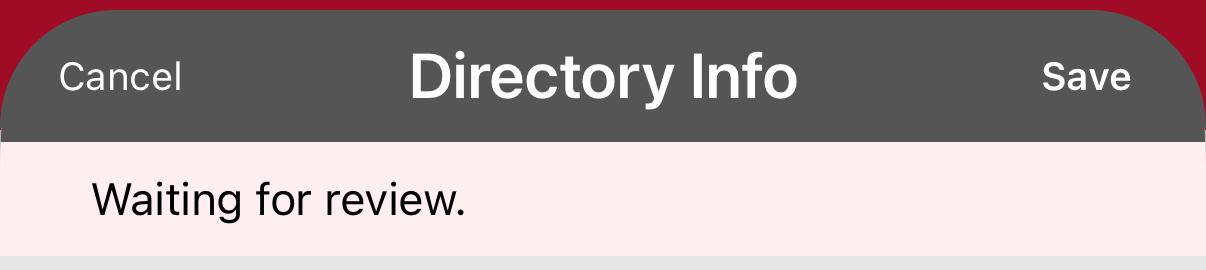
Jeder Eintrag wird geprüft, bevor er im Verzeichnis erscheint, und ebenso jede Änderung daran. Die Leiste oben im Formular zeigt, wie es um Ihren Eintrag steht:
- Warten auf Prüfung. Ihr Eintrag wurde gesendet und ist noch nicht im Verzeichnis.
- Ihr Eintrag ist auf bikefastfit.com veröffentlicht. Tippen Sie auf Eintrag ansehen, um ihn zu öffnen.
- Ihr Eintrag wurde zurückgeschickt. Eine Anmerkung sagt, was Sie ändern sollen. Nehmen Sie die Änderung vor und tippen Sie erneut auf Zur Prüfung senden.
So ändern Sie Ihren Eintrag:
- Bearbeiten Sie das Formular und tippen Sie erneut auf Zur Prüfung senden. Ihr veröffentlichter Eintrag bleibt sichtbar, bis die Änderungen geprüft sind.
- Wenn Sie das Formular mit Änderungen schließen, die Sie noch nicht gesendet haben, fragt die App Zur Prüfung senden? Jetzt nicht behält sie nur auf diesem Gerät, sie erscheinen also erst im Verzeichnis, wenn Sie sie senden.
Eintrag entfernen erscheint am Ende des Formulars, sobald Sie einen Eintrag gesendet haben. Die App fragt zuerst nach. Dann wird Ihr Eintrag innerhalb einer Minute aus dem Verzeichnis entfernt. Sie können ihn später erneut senden.
Wenn Ihr Abonnement endet, bleibt Ihr Eintrag noch 7 Tage sichtbar. Verlängern Sie innerhalb dieser 7 Tage, bleibt er sichtbar, ohne dass Sie etwas erneut senden müssen. Danach wird er aus dem Verzeichnis entfernt, und Sie können ihn nach der Verlängerung erneut zur Prüfung senden.